
5분
메모 몇 줄을 회의록으로: 찰떡으로 일상 업무 프롬프트 만들기
흩어진 회의 메모를 결정사항과 할 일로 정리하는 과정을 찰떡으로 따라가 봅니다. 무엇을 적고, 찰떡이 무엇을 묻고, 결과를 어떻게 고치는지 정리했습니다.
- 찰떡
- 회의록
- AI 활용
- 사용법
이 글을 쓰게 된 질문
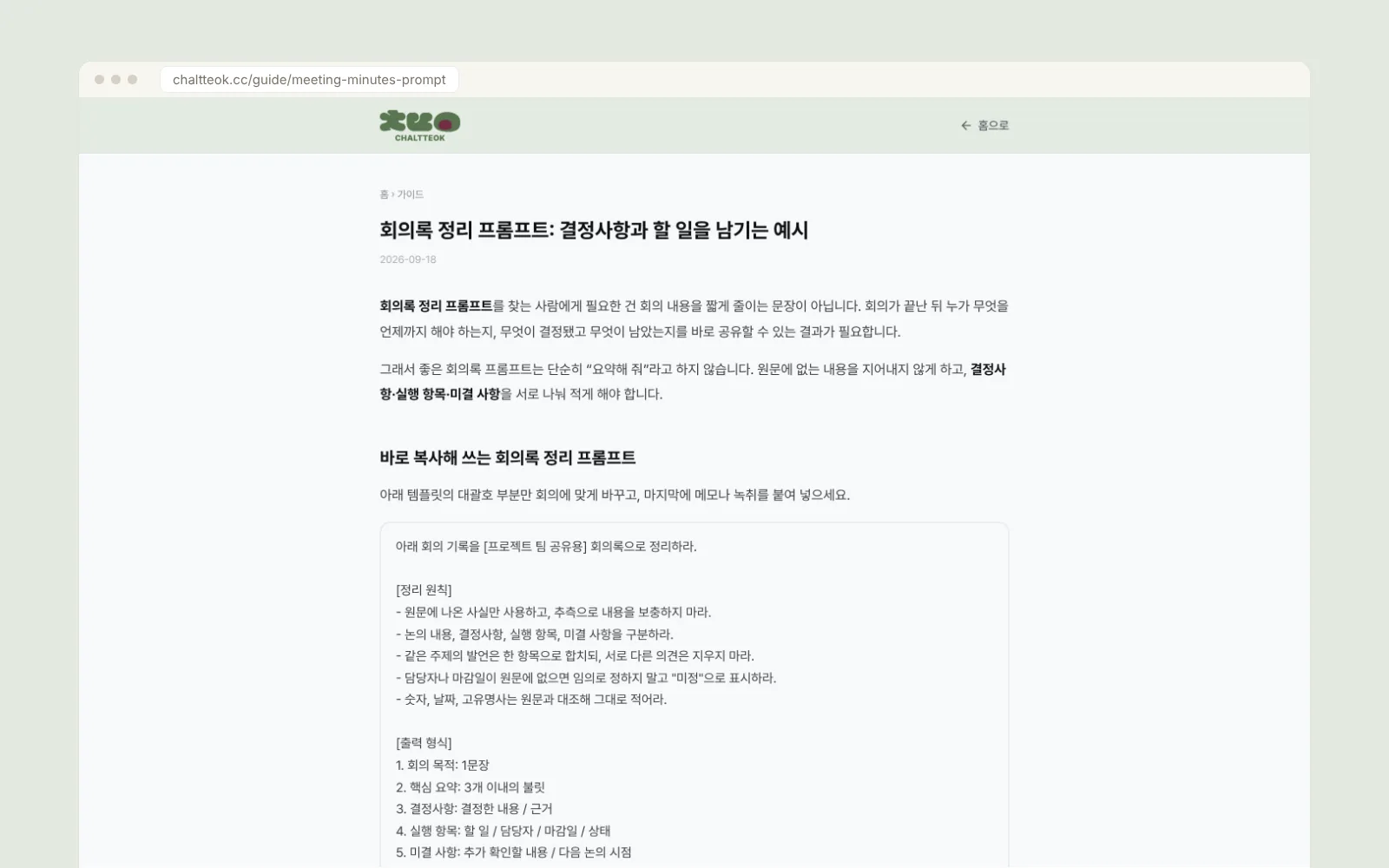
회의 메모를 결정사항과 담당자별 할 일로 정리하는 프롬프트는 어떻게 만들 수 있을까?
찰떡을 만든 이유는 지난 글에 적었습니다. 이번에는 실제로 어떻게 쓰는지, 누구나 한 번쯤 해 본 일 하나로 따라가 봅니다. 회의가 끝나고 급하게 적은 메모를 팀에 공유할 회의록으로 바꾸는 일입니다.
시작은 평소 말투 한 줄
찰떡의 만들기 화면에는 이렇게만 적어도 됩니다.
회의 메모를 결정사항과 담당자별 할 일로 정리해 줘메모는 붙여 넣거나 자료로 첨부합니다. 처음부터 템플릿을 완성할 필요는 없습니다. 찰떡은 결과를 바꿀 만큼 중요한 정보가 빠졌을 때만 먼저 확인 질문을 합니다.
찰떡이 먼저 묻는 것
회의록에서 결과를 크게 바꾸는 조건은 많지 않습니다. 찰떡 가이드에서 정리한 기준도 다섯 가지입니다.
- 누가 읽는가: 팀 내부 공유인지, 회의에 오지 않은 사람에게 보고하는지
- 회의 목적: 아이디어를 넓히는 회의인지, 결정을 내리는 회의인지, 진행을 점검하는 회의인지
- 사실의 경계: 원문에 없는 내용은 보태지 않는다는 조건
- 실행 항목의 칸: 할 일, 담당자, 마감일, 상태
- 출력 모양: 결정사항은 불릿, 실행 항목은 표처럼 쓰일 곳에 맞는 형식
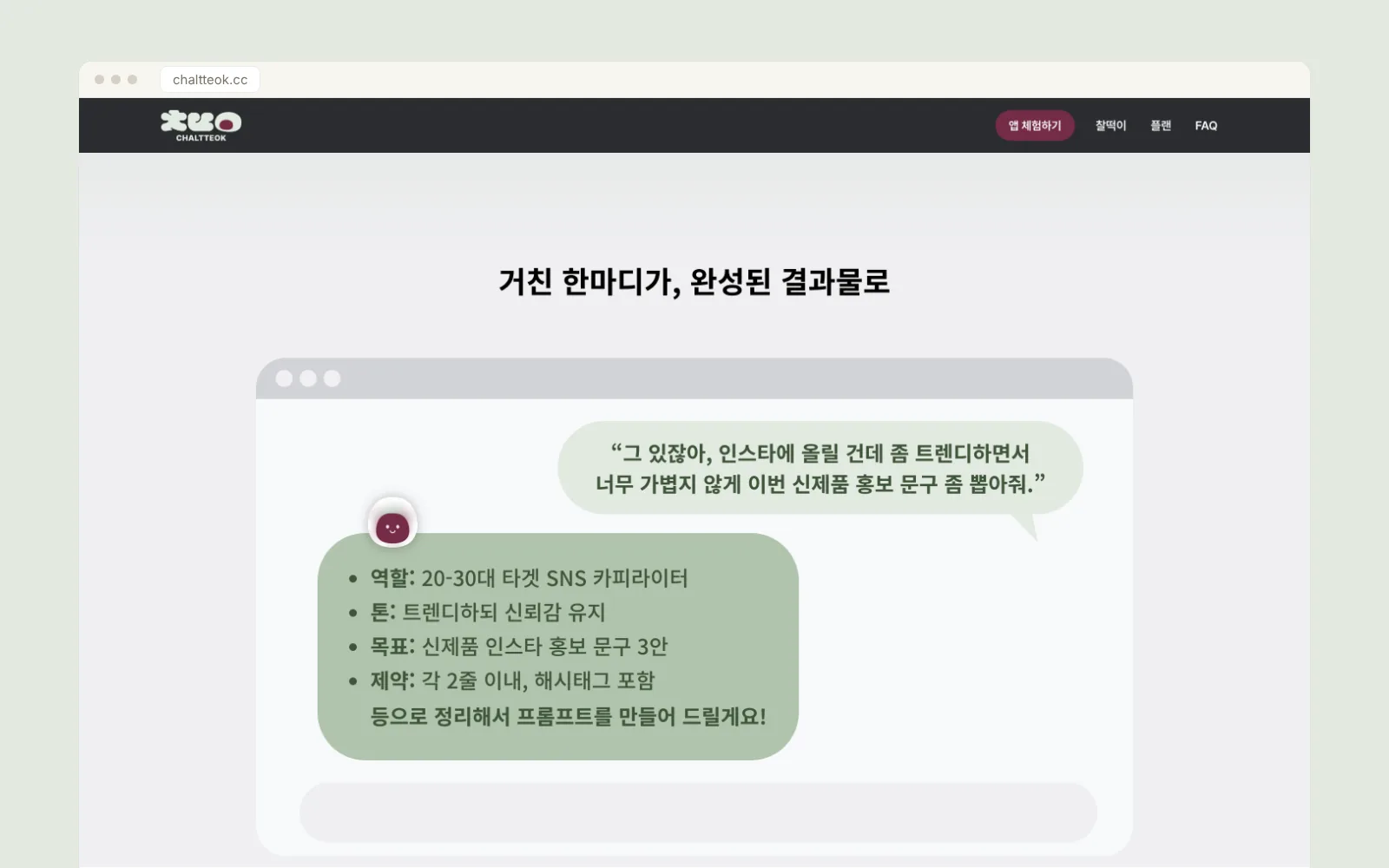
질문마다 추천 답이 함께 나오므로 고르기만 해도 됩니다. 답하지 않고 넘어가면 찰떡이 짐작해서 채운 부분을 프롬프트에 [가정]으로 남깁니다. 나중에 결과가 어긋나면 그 줄부터 보면 됩니다.
빈칸은 빈칸으로 남깁니다
회의록에서 가장 위험한 건 AI가 담당자나 마감일을 그럴듯하게 채우는 일입니다. 깔끔해 보이지만 실제 업무에서는 사고가 납니다. 그래서 만들어지는 프롬프트에는 원문에 없는 담당자와 마감일은 “미정”으로 적으라는 조건이 들어갑니다.
예를 들어 메모에 “새 문구 초안 담당자는 아직 안 정함”이라고 적혀 있다면, 결과의 실행 항목 표에도 담당자와 마감일이 “미정”으로 남고 미결 사항에 “초안 담당자 지정”이 올라갑니다.
문장을 예쁘게 다듬는 것보다, 결정과 할 일의 경계를 지키고 빠진 값은 빠졌다고 드러내는 것이 회의록의 핵심입니다.
만든 자리에서 실행하고, 골라서 고칩니다
프롬프트가 만들어지면 직접 고치거나 그 자리에서 바로 실행할 수 있습니다. 다른 창에 복사해 붙여 넣지 않아도 되고, 원하면 ChatGPT, Claude, Gemini 같은 다른 AI에서 실행할 수도 있습니다.
결과가 아쉬우면 이유를 다시 문장으로 쓰는 대신 “너무 길어요”, “너무 일반적이에요”, “중요한 내용이 빠졌어요” 같은 이유를 고릅니다. 찰떡이 그 방향으로 프롬프트를 다듬고, 마음에 들지 않으면 되돌릴 수 있습니다.
다음 회의부터는 더 짧게
완성한 프롬프트는 보관함에 저장해 두고 다음 회의에 다시 꺼내 쓸 수 있습니다. 저장한 말투 규칙과 업무 맥락은 다음 요청에도 반영되므로, 매번 같은 조건을 새로 적지 않고 이번 회의에서 달라진 내용만 말하면 됩니다.
찰떡은 chaltteok.cc 에서 무료로 체험할 수 있습니다. 지금 가진 메모 한 줄로 시작해 보세요.